安装VisionFlow#
在Windows平台安装#
为了简化 Windows 平台用户的安装过程,并且允许用户选择安装的组件以减少空间占用,我们提供了安装程序和静态资源包。
安装程序:如同其他 Windows 平台软件一样,提供一个安装向导,供用户选择安装的各个选项,完成安装过程。
静态资源包:将一些 VisionFlow 程序库之外的依赖,如第三方库或数据资源,打包成独立的文件,以减小单个文件体积。
安装程序和资源包可以从 此页面 下载。
安装流程#
下载安装程序和需要的资源包。如果你有之前下载的的同名资源包,可以直接使用。
将安装程序和资源包置于同一目录,运行安装程序开始安装。安装程序首次启动可能需要较长时间。
选择安装过程中使用的语言。
选择安装模式。
仅限当前用户:不能将 VisionFlow 库安装到系统目录、安装的 VisionFlow 库只能被当前用户使用,不需要管理员权限;
所有用户:可以将 VisionFlow 库安装到系统目录、安装的 VisionFlow 库可以被所有用户使用,请在系统弹出用户账户控制(UAC)对话框时选择 允许 以提供管理员权限。
安装程序本身和 VisionFlow 库的正常运行依赖 VC 运行时。我们会在安装时检查系统中是否已有符合要求的运行时。如果缺少 VC 运行时:
如果安装程序有管理员权限,我们会自动安装运行时,无需额外操作。
如果安装程序没有管理员权限,也即你选择仅限当前用户安装,安装将无法继续。 我们会弹出对话框提示,并在安装程序目录放置一份 VC 运行时安装程序。请联系你的系统管理员安装运行时。
选择安装目录。根据安装模式,默认路径分别为
C:\Users\<用户名>\AppData\Local\VisionFlow\或C:\Program Files\VisionFlow\。选择要安装的资源包。
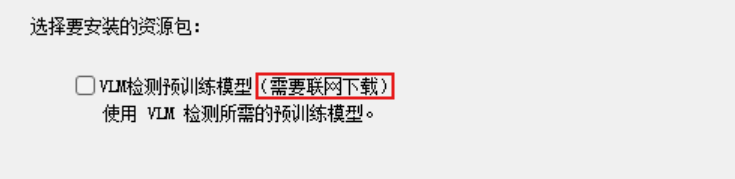
已经下载并放置在安装程序目录的资源包将被自动勾选,你也可以取消勾选不需要的资源包。
其他可用但未下载放置在安装程序目录的资源包将显示为
(需要联网下载);如果你选中这些资源包,必须有网络连接将它们完整下载才能继续安装。一些 VisionFlow 正常运行必需的资源包将被强制勾选、不能取消。如果你没有提前准备这些资源包,且没有网络连接,安装将无法继续。
开始安装。
VisionFlow 正常运行依赖于商业授权密钥(加密狗)驱动程序 Virbox。我们会在安装时检查系统中是否已有符合要求的驱动程序。如果缺少驱动程序:
如果安装程序有管理员权限,我们会自动安装 Virbox 驱动程序,无需额外操作。
如果安装程序没有管理员权限,也即你选择仅限当前用户安装,驱动程序将不会被安装。 我们会弹出对话框提示,并在安装程序目录放置一份 Virbox 驱动安装程序。请在开始使用 VisionFlow 前联系你的系统管理员安装驱动程序。